




萝卜家园 Win10专业版 32位系统支持GPT分区安装,使得用户可以更灵活地进行系统的安装和管理。GPT分区表是一种新的分区表格式,相比传统的MBR分区表,拥有更大的容量支持,能够支持更多的分区,以及更为安全和可靠。而Win10专业版 32位系统对GPT分区表的支持,使得用户能够更好地利用硬盘空间,充分发挥计算机的潜力。
性能和稳定性
使用GPT分区表进行Win10专业版 32位系统的安装,可以提供更好的性能和稳定性。GPT分区表支持更大容量的硬盘,可以分配更多的空间给系统和程序,从而提升系统的响应速度和运行效率。同时,GPT分区表还能够提供更好的硬盘保护机制,可以自动检测和修复硬盘错误,减少数据丢失的风险,保证系统的稳定性。
安全性和可靠性
GPT分区表在安全性和可靠性方面具有明显的优势。它可以支持更多的备份和恢复功能,能够为用户提供更多的数据保护方法和策略,确保用户的个人和重要数据不会因为硬盘问题而丢失。此外,GPT分区表还支持更强大的磁盘校验和修复工具,可以更好地保护硬盘的完整性和可靠性。
可扩展性和灵活性
GPT分区表具有较好的可扩展性和灵活性,可以满足不同用户的需求。GPT分区表支持更多的分区数量和更大的分区容量,可以满足用户对硬盘空间的不同需求。同时,GPT分区表还支持更多的文件系统,包括最新的exFAT文件系统,使用户能够更好地管理和维护自己的文件和数据。
更高的兼容性
Win10专业版 32位系统支持GPT分区安装,可以提供更高的兼容性。GPT分区表作为一种新的标准,得到了越来越多的硬件和软件厂商的支持,可以更好地兼容各种硬件设备,如硬盘、固态硬盘、U盘等。同时,GPT分区表还能够更好地兼容不同的操作系统,包括Windows、Linux、Mac等,提供更好的跨平台使用体验。
支持UEFI引导
使用GPT分区表安装Win10专业版 32位系统,可以支持UEFI引导。UEFI是一种新的固件接口标准,相比传统的BIOS引导方式,具有更快的启动速度和更好的兼容性。而GPT分区表是用于UEFI引导的唯一标准,可以充分发挥UEFI引导方式的优势,提升系统的启动速度和稳定性。
更好的磁盘管理
使用GPT分区表安装Win10专业版 32位系统,可以提供更好的磁盘管理功能。GPT分区表支持更多的分区和更大的分区容量,可以帮助用户更好地划分硬盘空间,进行文件和数据的管理。同时,GPT分区表还支持更高级的分区类型,如动态分区、逻辑分区等,可以满足用户更高级的磁盘管理需求。
简化的分区过程
使用GPT分区表安装Win10专业版 32位系统,可以简化分区过程。GPT分区表不需要扩展分区,可以直接创建主分区,简化了分区的操作步骤。同时,GPT分区表还支持更直观和方便的分区表格,可以清晰地显示硬盘的分区结构和使用情况,以及每个分区的相关信息,帮助用户更好地理解和管理自己的硬盘。
更好的引导修复工具
GPT分区表支持更好的引导修复工具,可以更好地解决系统引导问题。GPT分区表提供了更多的备份和恢复功能,可以备份和恢复引导区域的数据,修复引导错误,避免系统无法启动的问题。同时,GPT分区表还支持更好的引导修复工具,如Windows PE、GRUB、Boot Repair等,帮助用户更快速地修复引导问题。
系统特点
1、集成常见硬件驱动,智能识别+预解压技术,绝大多数硬件可以快速自动安装相应的驱动。
2、防火墙开展改动升级,能够抵御强悍木马程序;
3、使用高性能模式作为默认电源选项,系统不会卡顿;
4、便捷差别磁盘分区,节约客户时间;
5、安装过程中中会构建用户账号及数据组建,节约用户时间;
6、提供固态盘自动排列功能,应用更加便捷;
7、选用gho方法进行封装,安装方法也是各式各样能够任由客户挑选;
8、加快搜索网上邻居的速度;
系统安装方法
这里我们推荐的是最简单的安装方法,使用安装器直接进行安装,就不需要U盘,当然你也可以使用U盘安装。
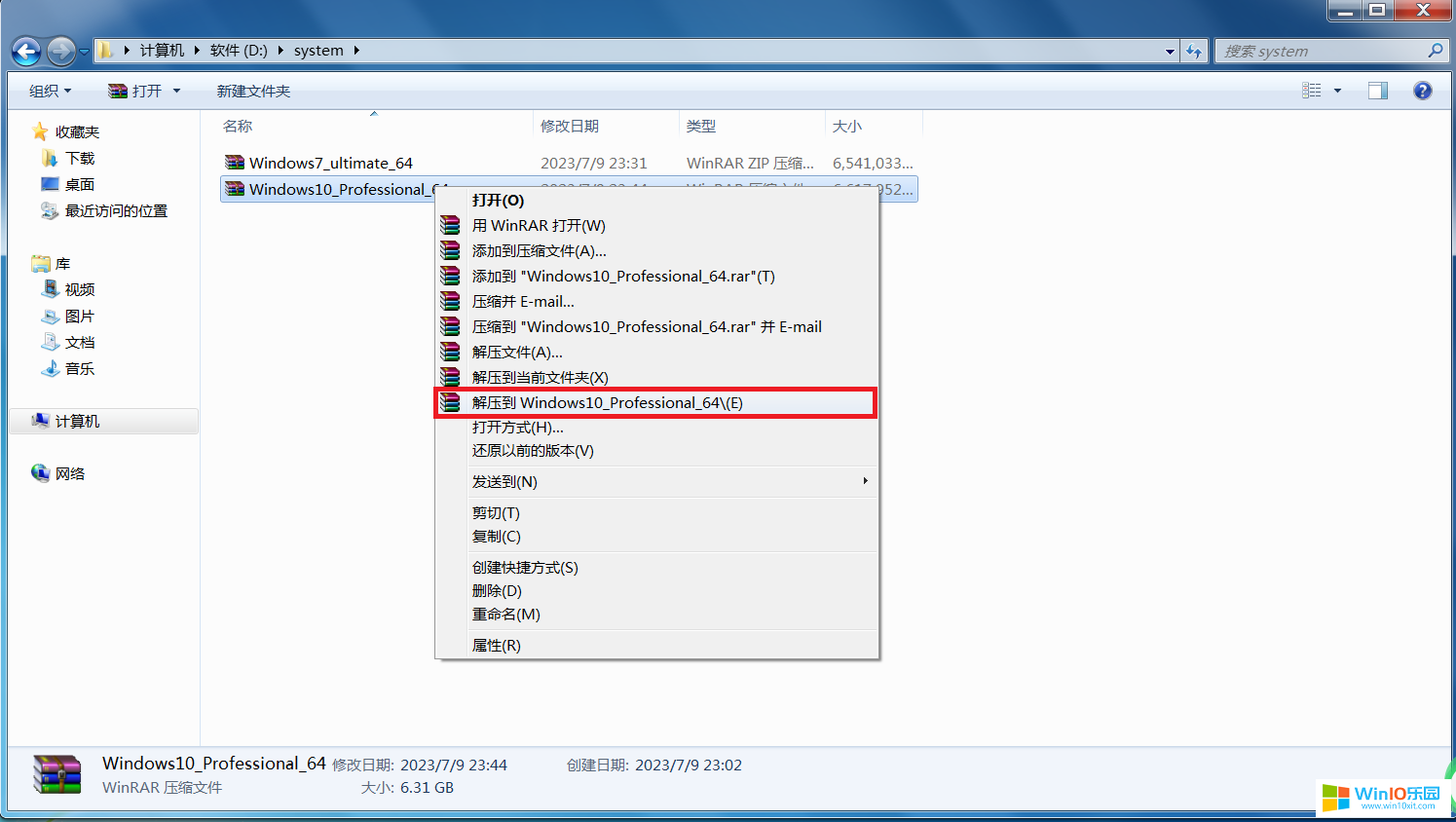
1、我们下载好系统以后,是一个压缩包,我们首先需要右键,对其进行解压。
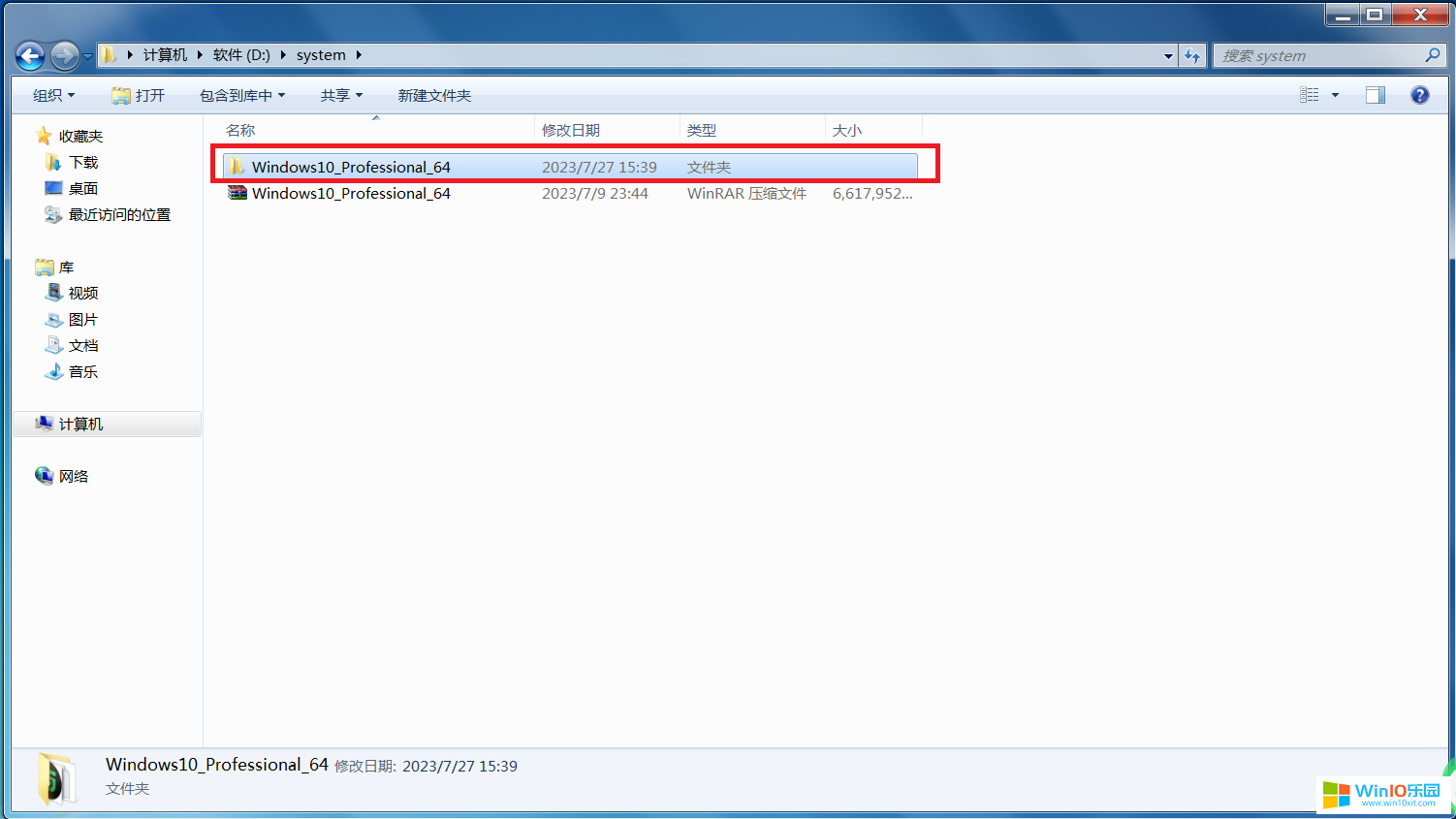
2、解压完成后,在当前文件夹会多出一个文件夹,这是已解压完成的系统安装包
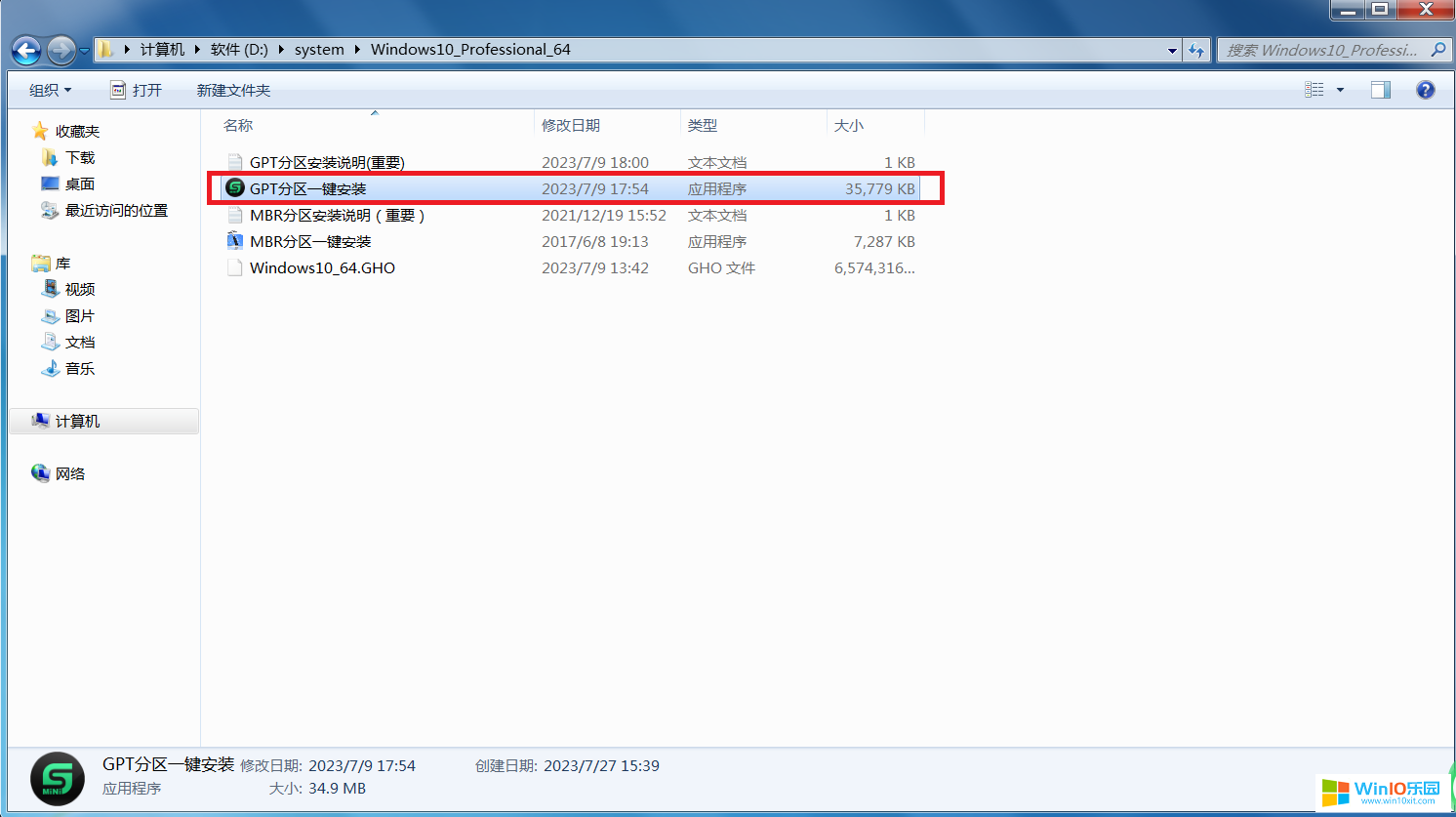
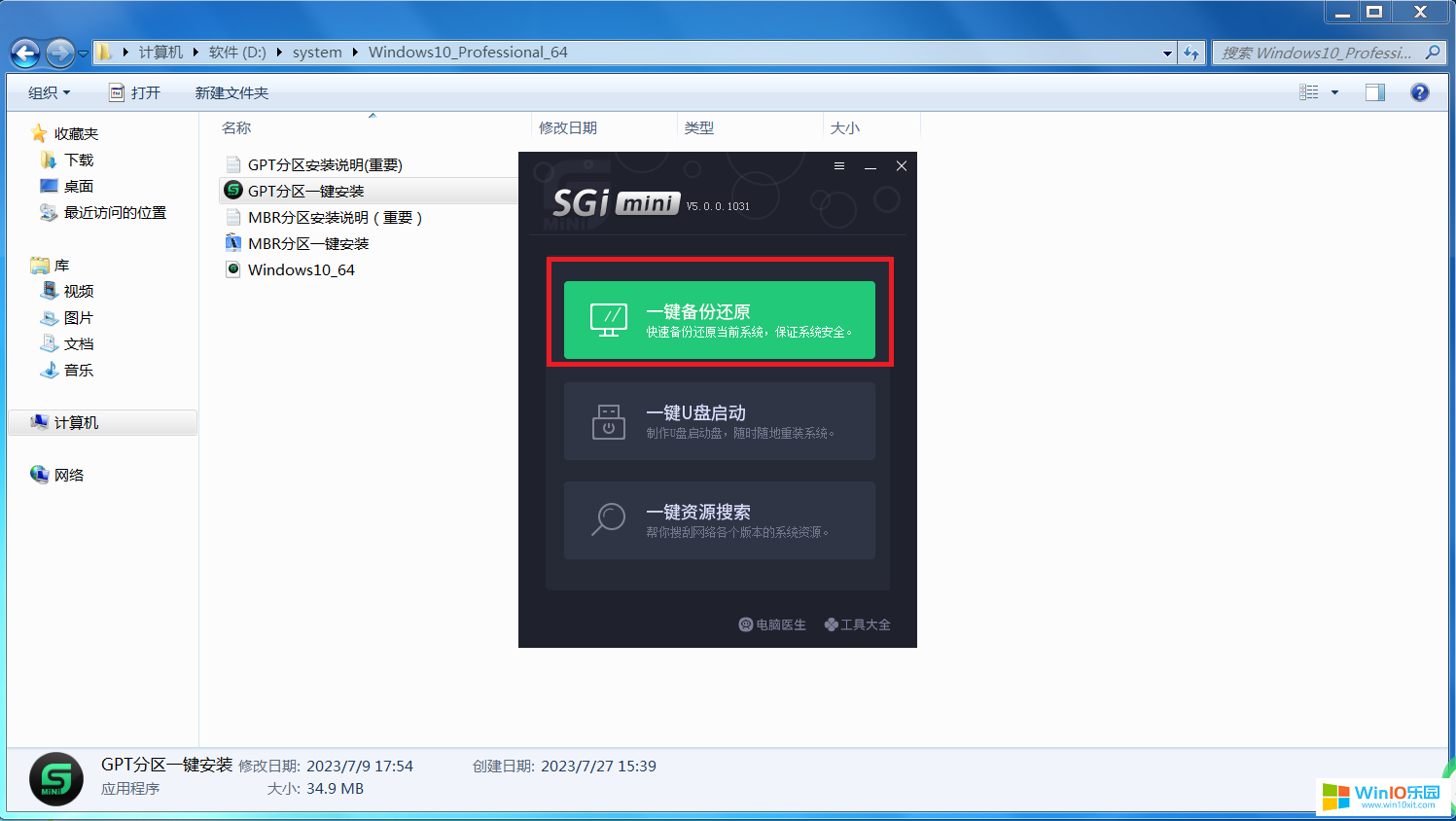
3、里面有一个GPT一键安装工具,我们打开它。
4、这里我们选择备份与还原。
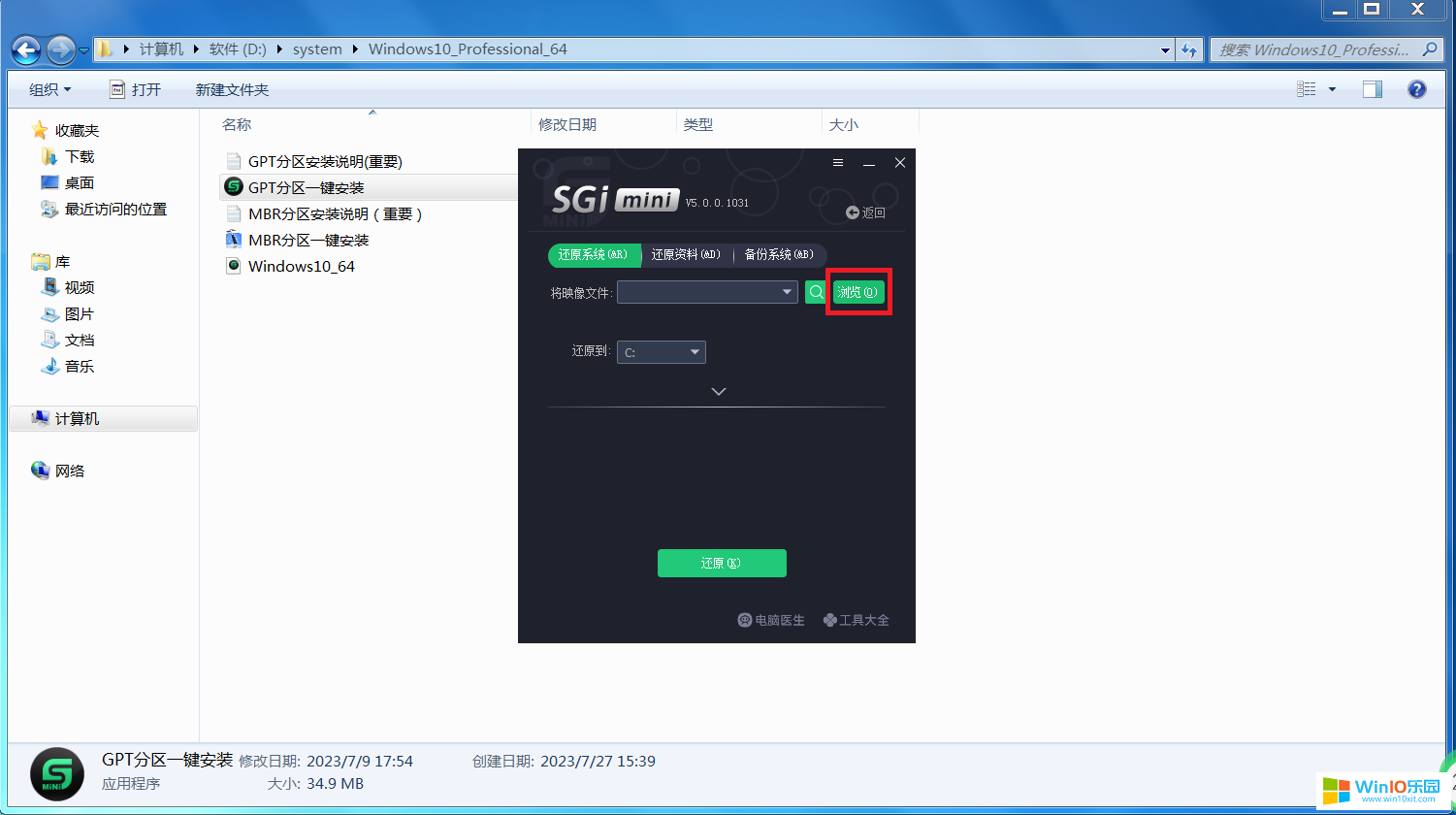
5、然后点击旁边的浏览按钮。
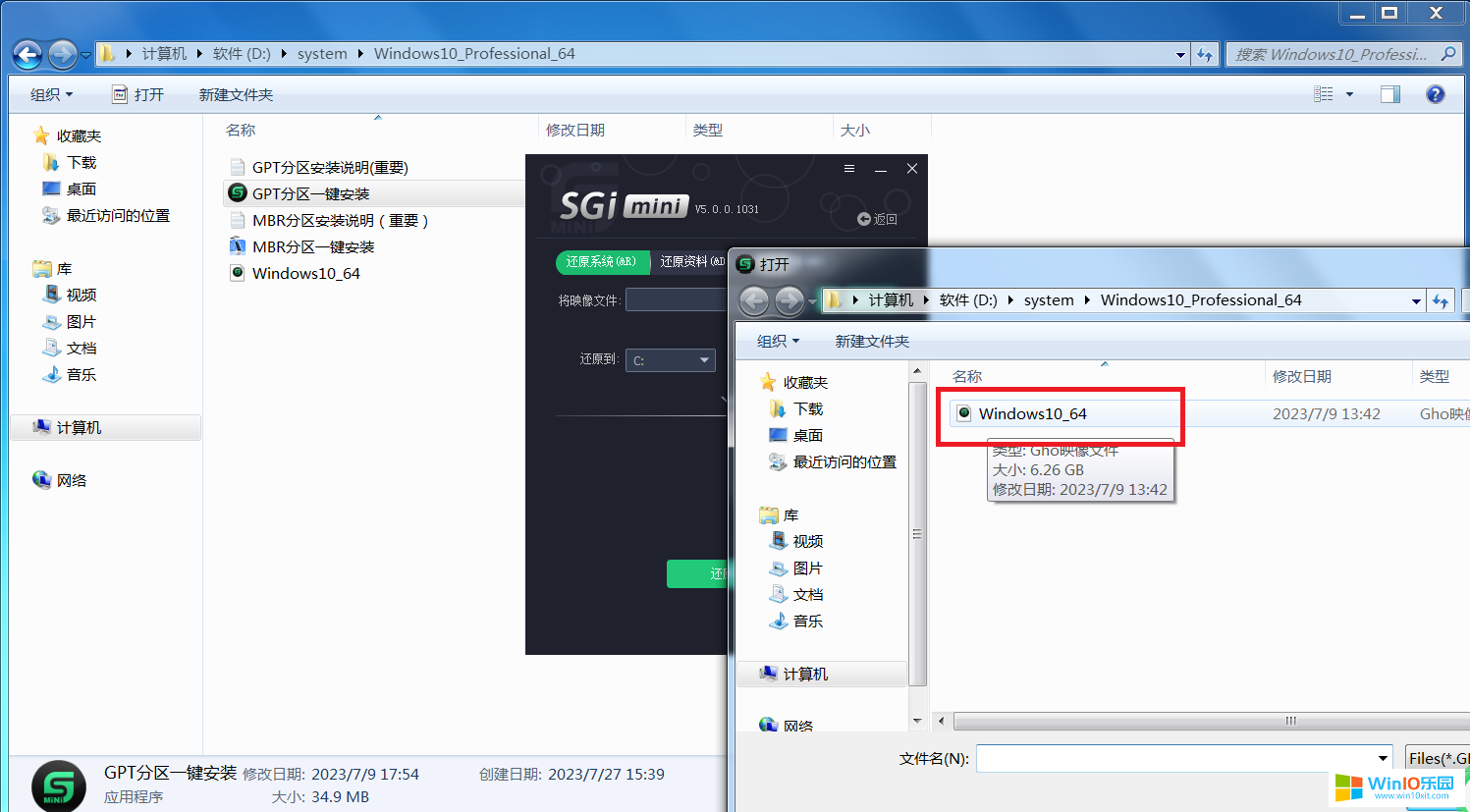
6、弹出的对话框中我们选择刚才解压完成文件夹里的系统镜像。
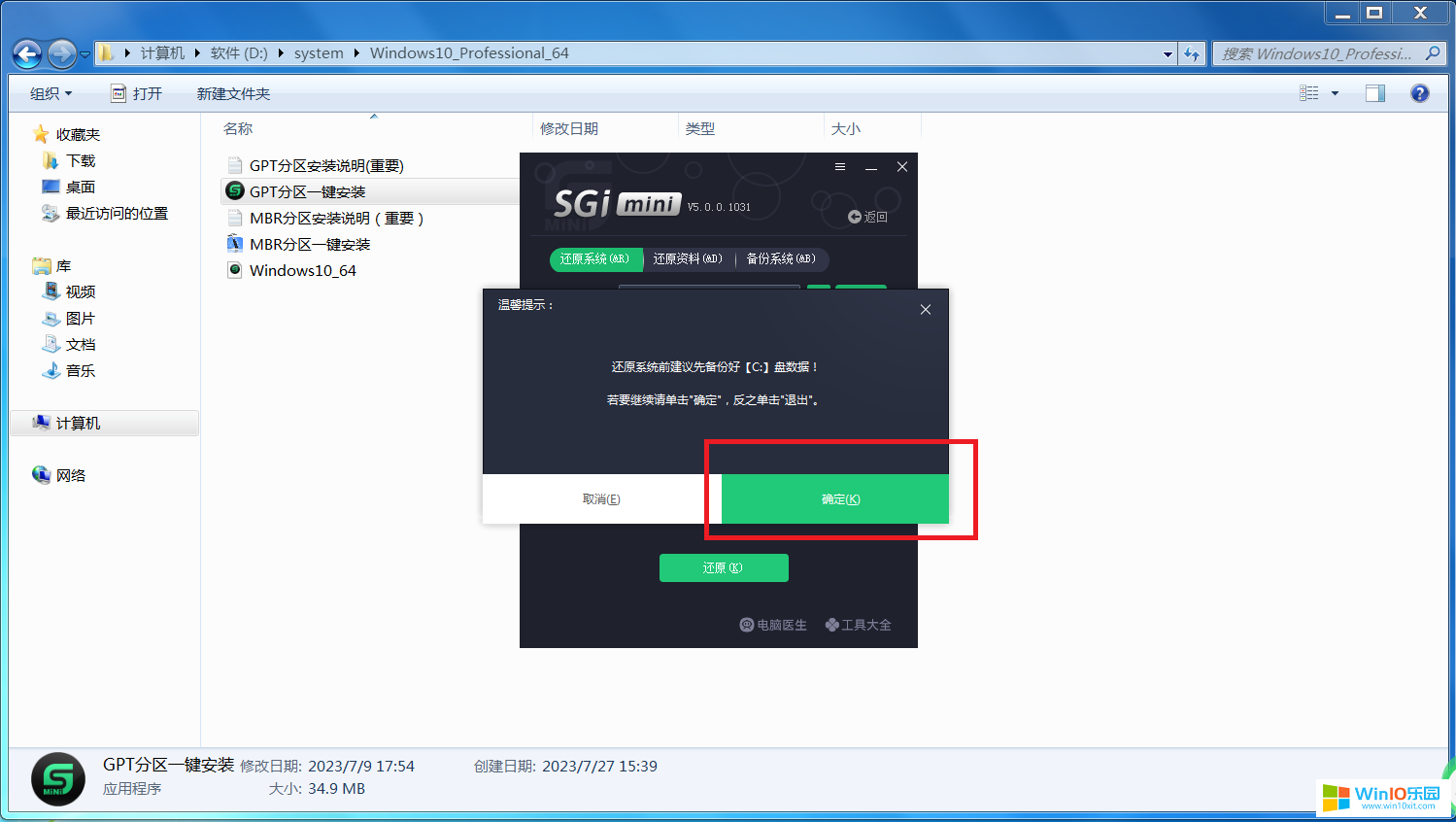
7、然后点击还原,再点击确定即可。这里需要注意的是,GPT一键安装是需要联网的。
免责申明
本Windows系统及软件版权属各自产权人所有,只可用于个人研究交流使用,不得用于商业用途,且系统制作者不承担任何技术及版权问题,请在试用后24小时内删除。如果您觉得满意,请购买正版!